
Windows 7 64bit環境での動画再生とサムネイル表示
※2013.07.23 追記:リンク先のアドレスが古くなっていたので修正しました。
※2013.08.21 追記:Windows 8 64bit版でも同じ結果が得られることを確認しました。
※ここで扱うすべてのソフトウェアは無料です。商用製品は必要ありません。
Windows 7 64bit環境を使用している方は多いと思いますが、動画再生で苦労しているというお話をよく耳にします。
標準でインストールされているWindows Media Playerは優秀な動画再生プレイヤーであり、しかもこれまでのWindowsには標準でインストールされていなかったコーデック類が整備されているため、メジャーな動画形式の再生で困ることはあまりありません。
問題は、いわゆるネット動画の再生です。「ネット的に」よく使われている動画形式やコーデックの組み合わせは、Windows Media Player(正確には再生に必要なコーデックやDirectShow Filter)の不備により再生できない場合も多いのです。
また、Windows 7に標準でインストールされているファイル管理アプリケーションのエクスプローラーは、動画ファイルのサムネイル化への対応が従来のバージョンに比べ大変優秀なのですが、これまた前述のような理由からサムネイル化できない動画ファイルも多く、ちょっぴり不便です。
これらの問題を解決する方法はいくつかあり、ネット上では様々な試行錯誤の結果がブロガーさんたちによって公開されていますが、多くのソフトウェアを複雑に混在させる方法や、英語での難解な設定が必要な方法も多く、また日進月歩である動画周辺事情からすると、古くなってしまった情報も多くなっています。
そこでこの記事では、現時点でわたしが最適と思える環境構築の方法をご紹介します。
ソフトウェアのダウンロード
環境構築のために、以下のソフトウェアを任意のフォルダにダウンロードします。
Media Player Classic Home Cinema と ffdshow は、x86版です。
ソフトウェアのインストール
各ソフトウェアはインストーラ形式になっていますので、ダウンロードしたファイルをそのまま実行してください。zip形式で圧縮されているファイルの場合は、アーカイブ内にインストーラが含まれています。
後で設定しますので、インストール時のオプションは基本的に初期値のままで構いません。また、インストールが完了したら、ダウンロードしたファイルや解凍したファイルは削除して構いません。
Media Player Classic Home Cinemaの設定
Media Player Classic Home Cinema(MPC-HC)は、軽量・多機能で有名な動画・音声プレイヤーです。
実は後述のコーデック類に関する設定を済ませれば、動画プレイヤーはWindows 7にインストールされているWindows Media Playerを使用しても構いません。
しかし動作が軽く、コーデック類の選択が細やかにでき、シーク機能が便利で、キーボードショートカットや再生・表示等のカスタマイズが豊富であることから、Media Player Classic Home Cinemaの使用をおすすめします。
スタートメニューの「Media Player Classic – Home Cinema」より、「Media Player Classic – Home Cinema」を起動します。
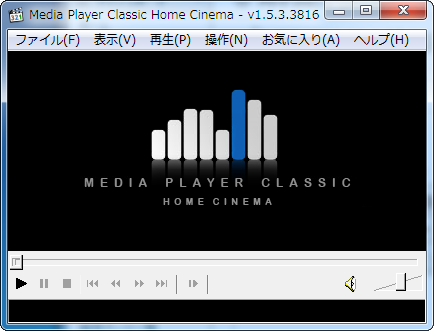
メニューバーの「表示」メニュー、もしくは画面内を右クリックすると表示されるコンテキストメニューより、「オプション」を選択します。
関連付けの設定
まずは関連付けを行い、あらゆる動画ファイル、音声ファイルをMedia Player Classic Home Cinemaで再生するようにします。
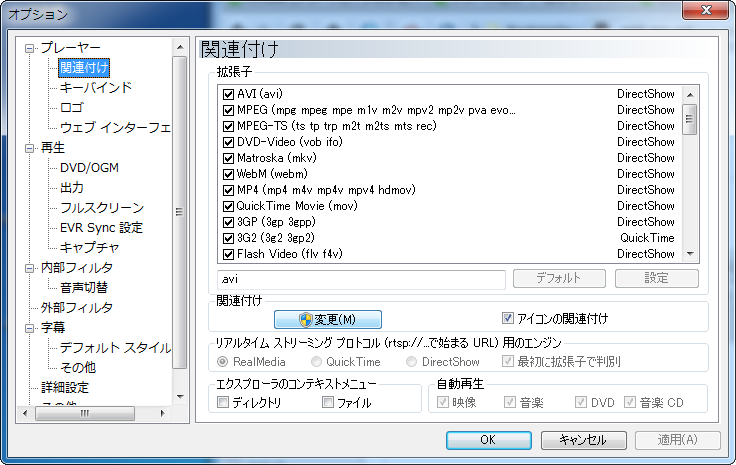
「変更」ボタンをクリックすると、これらの設定を変更できます(管理者権限が必要です)。
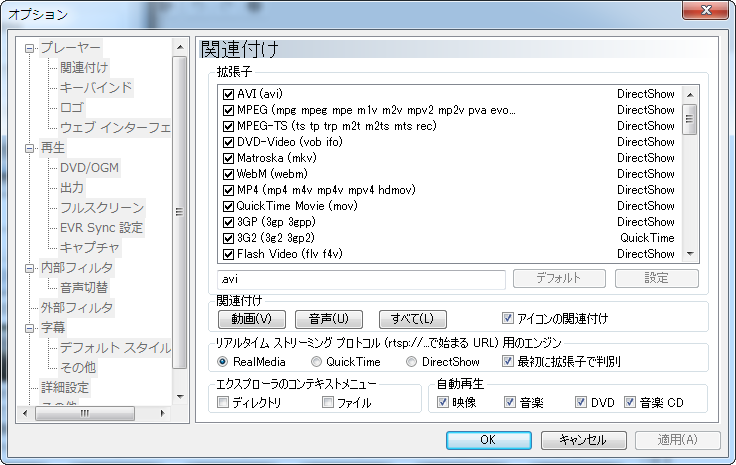
「すべて」のボタンをクリックすれば、あらゆる動画・音声ファイルに関連付けることができます。基本的には「すべて」で構わないでしょう。
出力の設定
次に「出力」の「DirectShow ビデオ」を確認します。
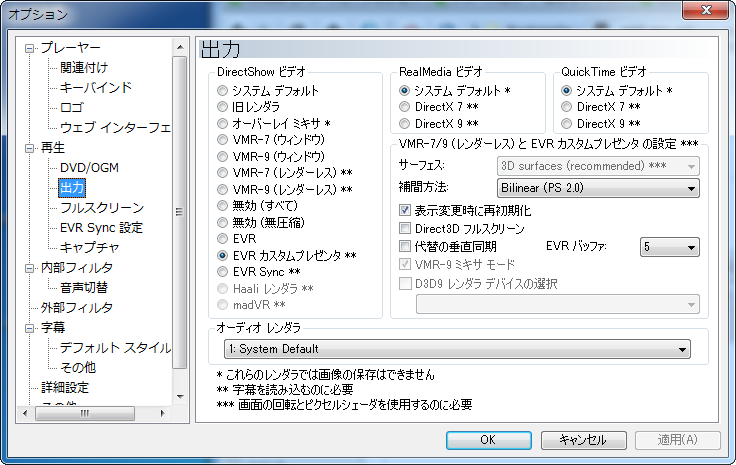
「オーバーレイ ミキサ」は問題が多いため避けるべきです。Windows 7の場合はEVR、特に補間を使用するために「EVR カスタムプレゼンタ」が無難です。
※高画質レンダラであるmadVRをインストールしている場合はそちらで構いません。
なお右側の「補間方法」は「Bicubic」の方がシャープな結果が得られますが、動画の場合は「Bilinear」の方が適しているという意見もあります。ここは好みで設定していただいて構いません。
内部フィルタの設定
とても重要な項目です。Media Player Classic Home Cinemaには独自のDirectShow Filterが内蔵されているため、後述のコーデック設定を行わなくてもほとんどの動画・音声ファイルを再生することが可能です。
しかし速度や安定性等を考慮して、最も有名なDirectShow Filterであるffdshowを外部フィルタとして使用するため、内部フィルタはすべて無効にします。
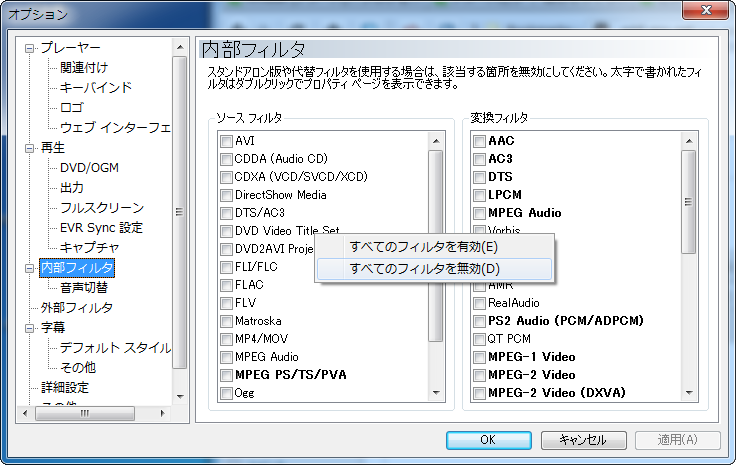
内部フィルタのリスト内で右クリックすると、「すべてのフィルタを無効」を選択することができますので、これで「ソースフィルタ」と「変換フィルタ」をすべて無効にします。これでMedia Player Classic Home Cinemaは動画再生に外部フィルタを使用するようになります。
以上で必要な設定は完了ですが、お好みによって「キーバインドの変更」もしておくとさらに便利になります。わたしは、コマ送りや各種シークのキーを変更したり、マウスのホイール動作をボリューム操作ではなくシークに割り当てたりしています。
コーデックとスプリッターの設定
動画や音声は巨大なデータとなるため、様々な圧縮フォーマットを使って圧縮され、様々な形式のコンテナによって動画と音声が結合されています。コーデックやスプリッターとは、これらの再生に必要となる「見えないソフトウェア」です。
なおコーデックの役割は動画や音声の圧縮(エンコード)と再生(デコード)ですが、圧縮については個別にソフトウェアをインストールする場合がほとんどであり、この記事で紹介しているコーデックは、再生のみを担当するフィルタ(DirectShow Filter)です。
LAV Splitterの設定
スタートメニューの「LAV Filters」より、「LAV Splitter Configuration」を開きます。
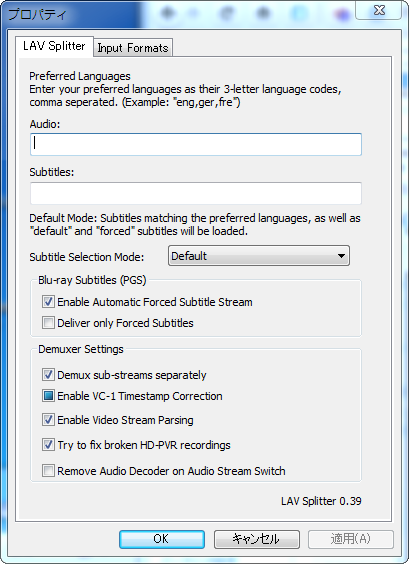
この画面は特に設定する項目はありません。このままで良いでしょう。
「Input Formats」タブを開きます。
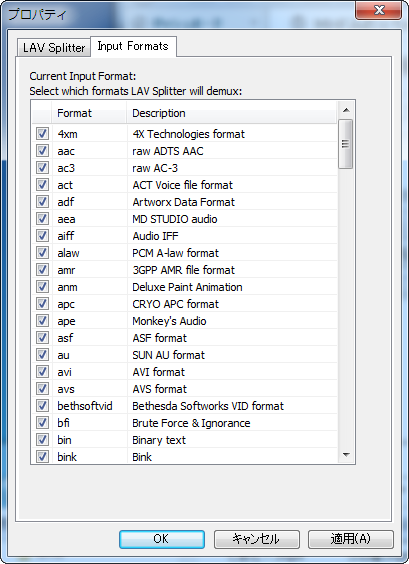
ここでは、LAV Splitterを使用して開く動画ファイルのコンテナ形式を選択します。
デフォルトの状態でも構いませんが、後述のサムネイル表示に不具合が出る可能性もありますので、わたしはすべての項目にチェックを入れています。この設定で今のところ問題はありません。
LAV Video Configurationの設定
LAV FiltersのLAV Videoは、動画の再生に必要なDirectShow Filterをひとまとめにしたもので、実はffdshowと機能がかぶっています。
しかし後述のサムネイル表示には64bit版のDirectShow Filterが必要であり、ffdshowはMedia Player Classic Home Cinemaとの連携用に32bit版しかインストールしないため、64bit用にLAV Filters側も併せて設定しておく必要があります。
なおLAV Video Configurationは32bit版と64bit版の設定を兼ねていますが、32bit環境での再生時にはシステム的にffdshowの方が優先されるため、ここで設定するチェック項目がかぶっていても問題はありません。
スタートメニューの「LAV Filters」より、「LAV Video Configuration」を開きます。
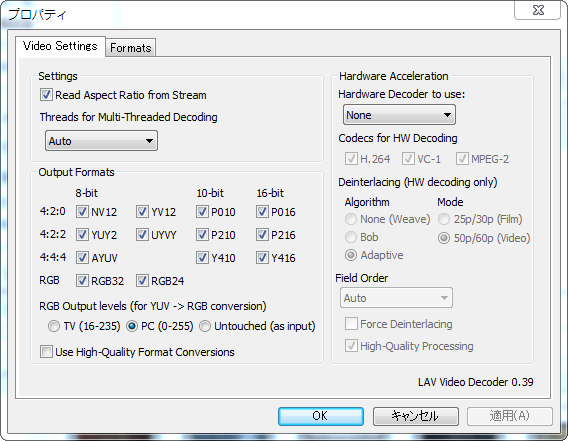
ここでは特に設定する項目はありませんが、右側の「Hardware Acceleration」にある「hardware Decoder to use:」を「CUVID」や「Intel QuickSync」に設定すると、対応するビデオカードを使用している場合に限りハードウェアアクセラレーションが使用されるようになり、再生時のCPU負荷が軽くなったり、ハードウェアデインターレース処理をしてくれたりします。
しかしハードウェアアクセラレーションを使用すると、Media Player Classic Home Cinemaでのシーク動作が不安定になる等の問題が発生しますし、インターレース解除もffdshowで可能なため、おすすめしません。
次に「Formats」タブを開きます。
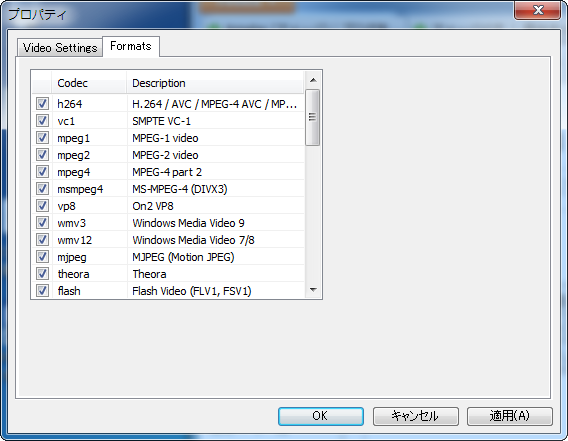
LAV Filtersを使用して再生する動画圧縮フォーマットを選択します。デフォルトの状態でも動画再生に支障はありませんが、後述のサムネイル表示のためにすべての項目にチェックを入れておきます。
LAV Audio Configurationの設定
今度は音声の圧縮フォーマットに対応するDirectShow Filterの設定です。LAV Video Configurationと同様、32bit版と64bit版を兼ねていますが、32bitの方はffdshowが優先されますので、64bit用の設定となります。
スタートメニューの「LAV Filters」より、「LAV Audio Configuration」を開きます。
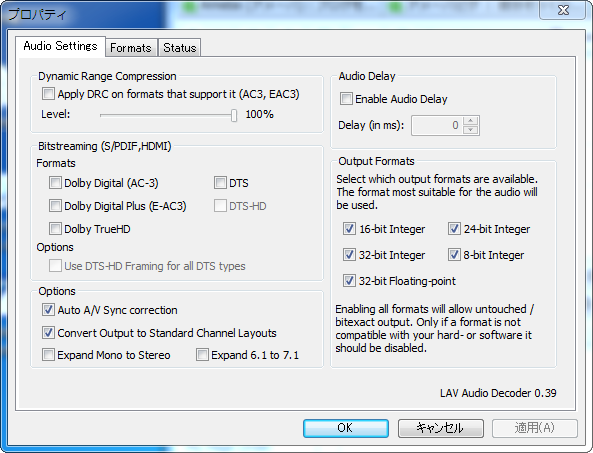
ここでは特に設定する項目はありません。デフォルトのままにしておきます。
次に「Formats」タブを開きます。
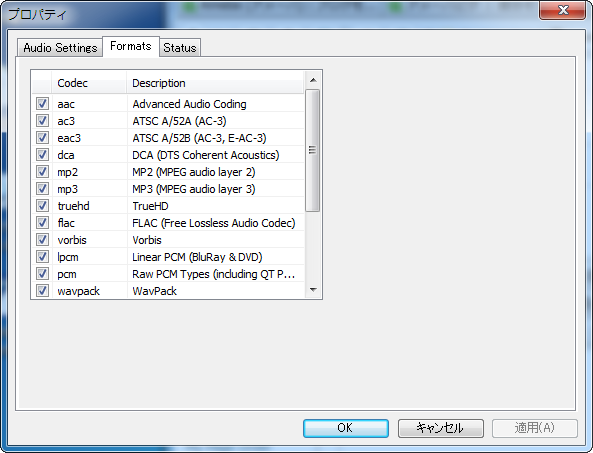
こちらもLAV Video Configurationと同様に、すべての項目にチェックを入れました。わたしの環境では、この状態で問題なく使用できています。
以上で、LAV Filtersの設定はすべて完了です。
ffdshowの設定
ffdshowは、LAV FiltersのLAV Video、LAV Audioと同じく動画・音声の再生に必要なDirectShow Filterをひとまとめにしたもので、わかりやすくコーデックパックと称される部類のソフトウェアとして最も有名なものです。
コーデックパックには他に以下の様なものが有名です。
英語であったり、設定が難解であったり、そもそもffdshowを内包していたり、複数のスプリッター等余計なものが沢山入っていたり、レジストリを汚したり、アンインストールが面倒であったりして、万能となったLAV Filtersがまだ成熟していない時代の産物という印象があります。
事実、現在ではLAV Filtersだけでほとんどすべての動画・音声再生用途は解決してしまいます。ただひとつの問題は、LAV FiltersのDirectShow Filterは再生が重いという点です。この問題を解決するために導入するのが定番にして最強のDirectShow Filter群、ffdshowというわけです。
ffdshowの歴史は古く、様々な要望によって改良が加えられた結果、現在に至ります。特徴はとにかくデコードが軽いこと、そして様々な再生フィルタを内包しており、設定も容易で、日本語に対応していることです。
ffdshow ビデオデコーダーの設定
スタートメニューの「ffdshow」より、「ビデオデコーダーの設定」を開きます。
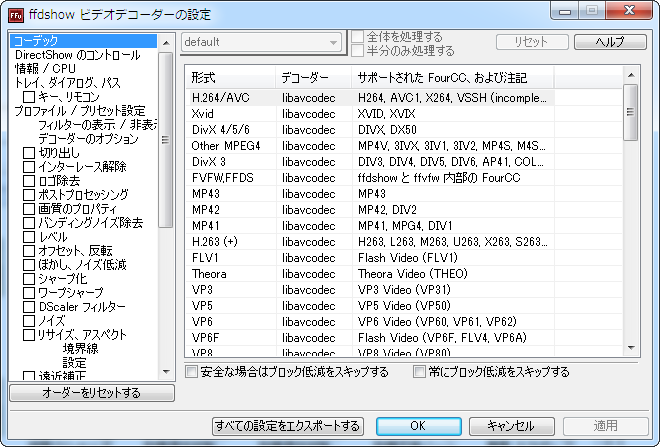
※もしこの画面が日本語表示されていない場合は、「トレイ、ダイアログ、パス」にて言語設定を変更することで日本語表示にすることができます。
ffdshowのDirectShow Filterは優秀で、軽くて安定しており「余計なことをしない」ので、可能な限りすべてのデコーダーを有効にしておきます。右側リスト内で右クリックすると「安定な形式すべてを libavcodec に設定する」を選択できます。
しかしMPEG形式の再生だけは、経験上「libmpeg2」を選択した方が良いように思います。
ffdshow オーディオデコーダーの設定
スタートメニューの「ffdshow」より、「オーディオデコーダーの設定」を開きます。
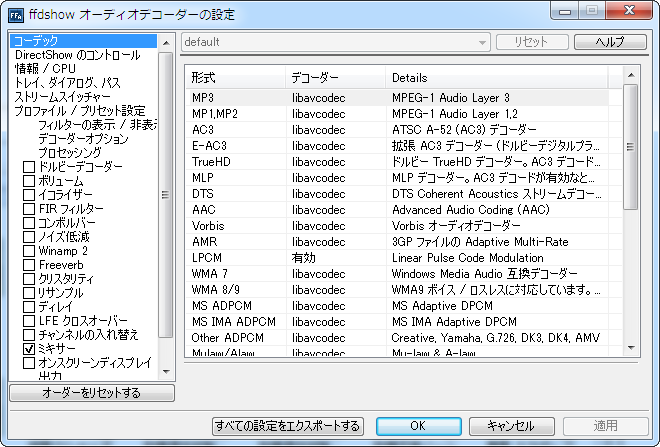
※もしこの画面が日本語表示されていない場合は、「トレイ、ダイアログ、パス」にて言語設定を変更することで日本語表示にすることができます。
こちらも右側リスト内で右クリックすると「安定な形式すべてを libavcodec に設定する」を選択できます。デフォルトでは一部のデコーダーが別のものになっていますが、どちらも安定しているため好みで設定していただいて構いません。
以上で、動画・音声の再生に関わる設定はすべて完了です。
Icarosの設定
Windows 7標準のエクスプローラーは、動画ファイルのサムネイル表示に対応しています。表示サイズを変更することもでき、サムネイルもキャッシュされる等、大変便利な機能です。
しかしWindows 7に内蔵されているコーデックやスプリッターの不備により、サムネイルが表示されない場合が多々あります。これを解決するのがIcarosです。
スタートメニューの「Icaros」より、「Icaros」を開きます(管理者権限が必要です)。
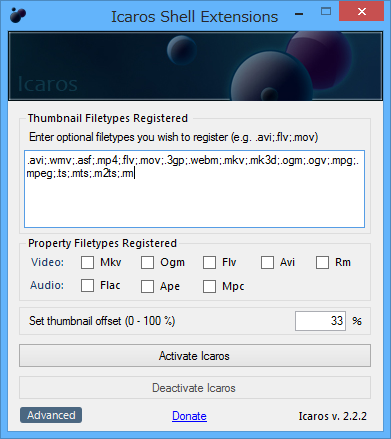
設定するのは、「Enter optional filetypes you wish to register」の項目です。ここに、Icarosによってサムネイル表示に対応させたい動画ファイルの形式を「;」(セミコロン)で区切って記述します。
2013.07.23 追記
なんだか「Property Filetypes Registered」にあるチェックボックスとバッティング?するようなので、わたしはチェックボックスをすべて外し、以下のように設定しました。
.avi;.wmv;.asf;.mp4;.flv;.mov;.3gp;.webm;.mkv;.mk3d;.ogm;.ogv;.mpg;.mpeg;.ts;.mts;.m2ts;.rm;.rmvb;.flac;.ape;.mpc;.mka
不要な記述が混じっているかも知れませんが、これで問題なく動作しています。
ここまでの設定が完了したら、念のためWindowsを再起動すると良いかもしれません。
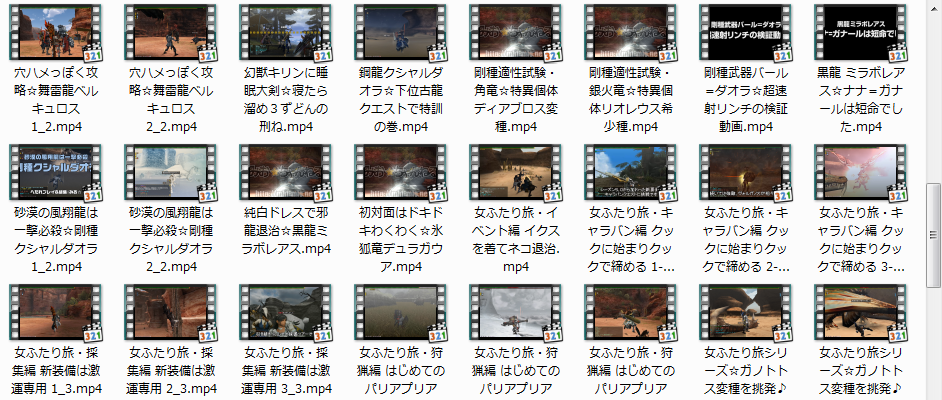
これで、エクスプローラーで今までサムネイル表示されなかった動画ファイルを確認してみてください。見事サムネイル表示されていれば大成功です。
それでは、よりよい動画ファイルを!(*´∀`)ノ~♪